
O tilt-shift é o efeito que faz uma cidade de verdade parecer uma maquete: só uma faixa da imagem fica nítida, o resto se desfaz em desfoque, e o cérebro conclui que está olhando uma miniatura vista de perto. Dá para fazer com uma objetiva especial, que custa caro, ou no Photoshop, em poucos minutos. Neste post eu explico por que o truque engana o olho, conto de onde veio a objetiva e mostro dois jeitos de fazer no computador.

Conteúdo deste post
Por que parece maquete
Quando fotografamos uma maquete de perto, a profundidade de campo fica muito estreita: só uma faixa sai nítida e o resto desfoca. Uma cidade inteira vista de longe nunca tem esse desfoque. O efeito tilt-shift “imita” o desfoque de uma foto de perto numa cena distante, e o cérebro, acostumado à regra, deduz que aquilo é pequeno. Cores mais saturadas e contraste mais alto completam o engano, porque maquetes costumam ser pintadas com cores vivas.
Um truque com o nosso cérebro
O tilt-shift funciona porque a gente não mede o tamanho das coisas só pelo que vê, mas pelo jeito como a foto foi feita. O desfoque é uma pista de distância. Mude a pista e o tamanho muda junto, mesmo que nada na cena tenha mudado.
A objetiva tilt-shift e o princípio de Scheimpflug
O nome vem de dois movimentos. Tilt (inclinar) é girar a objetiva em relação ao sensor; shift (deslocar) é movê-la para cima, para baixo ou para os lados. Esses movimentos existem desde as grandes câmeras de fole do século 19, em que a frente e o fundo da câmera se mexiam de forma independente.
- O shift serve para fotografar um prédio inteiro sem inclinar a câmera para cima, e por isso sem as linhas convergindo, como se o prédio estivesse caindo para trás. É a ferramenta clássica da fotografia de arquitetura.
- O tilt inclina o plano de foco. Segundo o princípio descrito pelo austríaco Theodor Scheimpflug, que o patenteou em 1904, quando o plano da lente e o do sensor se inclinam um em relação ao outro, o plano de foco também se inclina. Isso permite deixar nítido um campo inteiro, do chão ao horizonte, ou o contrário: uma faixa estreita de foco, que é o efeito de maquete.
Nas câmeras de 35 mm, a Nikon lançou no começo dos anos 1960 uma objetiva só com deslocamento, a PC-Nikkor 35 mm. A Canon apresentou em 1973 a TS 35 mm, a primeira para câmeras reflex com os dois movimentos. Até hoje são objetivas caras e de nicho, usadas sobretudo em arquitetura e em fotografia de produto.
Já vi gente construir a própria objetiva tilt-shift com fole e lente velha, em tutoriais na internet. Funciona como foco seletivo, mas o efeito de maquete fica bem mais fácil de conseguir no computador, que é o caminho que mostro abaixo.
Que foto funciona
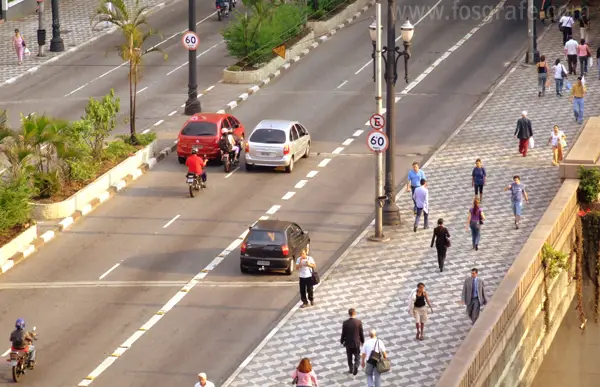
- Vista de cima, de uma janela alta, ponte, mirante ou drone. Maquetes são sempre vistas do alto.
- Muitos elementos pequenos e repetidos: carros, pessoas, casas, barcos.
- Luz forte e cores vivas. Dia nublado e cena cinzenta não convencem.
O jeito rápido no Photoshop
Desde a versão CS6, o Photoshop tem um filtro próprio para isso, e é o caminho mais simples:
- Abra a foto e vá em Filtro > Galeria de desfoque > Tilt-Shift (em inglês, Filter > Blur Gallery > Tilt-Shift).
- Arraste o ponto central para a faixa que deve ficar nítida, geralmente onde está o assunto principal.
- Ajuste as linhas contínuas (área nítida) e as tracejadas (onde o desfoque chega ao máximo). Uma faixa estreita deixa o efeito mais forte.
- Aumente o desfoque até a cena “encolher” e confirme.
- Finalize com saturação e contraste, como explico no fim do jeito clássico.
Vários aplicativos de celular e editores gratuitos têm o mesmo recurso, com nomes como “tilt-shift”, “miniatura” ou “desfoque linear”.
O jeito clássico, com máscara
Este foi o método que publiquei em 2010 e continua funcionando em qualquer versão do Photoshop. As telas abaixo são da versão da época, em inglês.
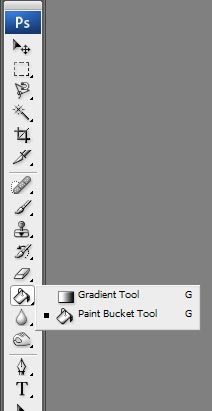
1. Crie a máscara. Ative o modo de máscara rápida (tecla Q) e escolha a ferramenta de gradiente (tecla G). Cuidado: ela divide o atalho com o balde de tinta.
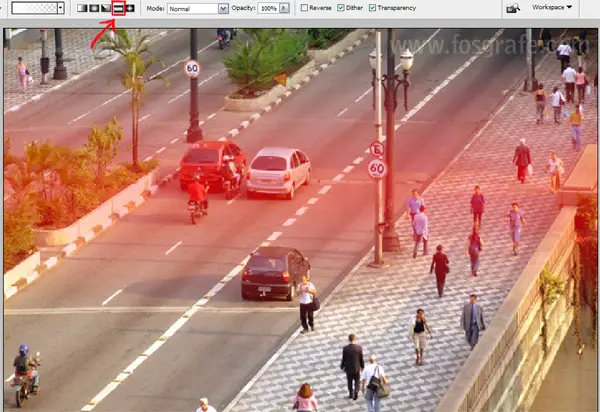
2. Desenhe o gradiente. Com o gradiente espelhado selecionado na barra de opções, trace uma linha vertical: o começo marca a faixa nítida e o fim, onde começa o desfoque. A área marcada aparece em vermelho. Saia da máscara rápida (Q de novo) e a seleção aparece.
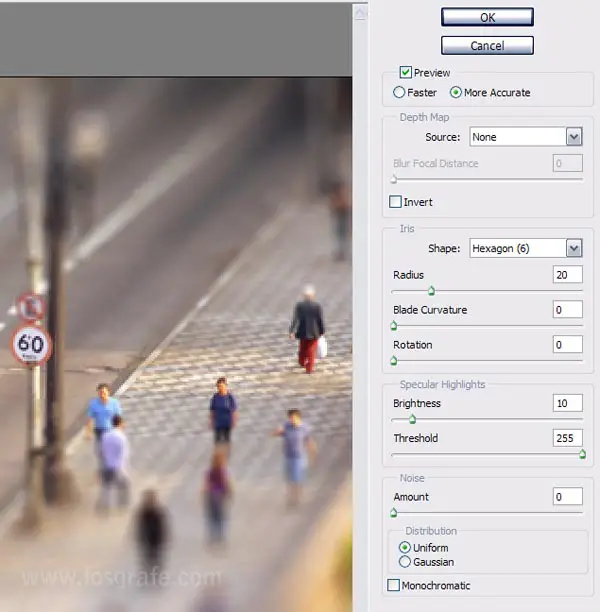
3. Aplique o desfoque. Vá em Filter > Blur > Lens Blur e ajuste o raio (Radius) até a miniatura aparecer. Depois tire a seleção com Ctrl + D.
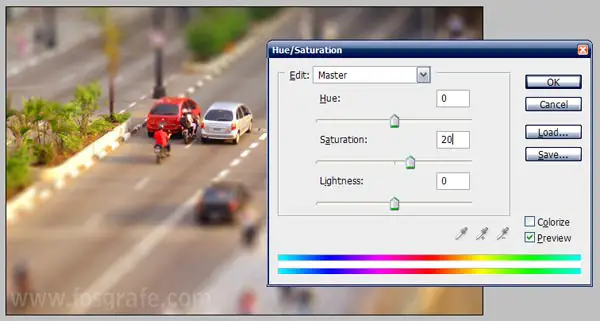
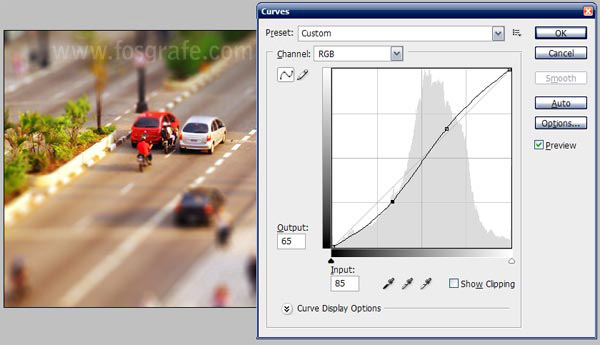
4. Cor e contraste. É o passo que muita gente pula e que faz toda a diferença. Aumente a saturação (Ctrl + U; usei +20, porque a foto já era colorida) e dê um pouco mais de contraste com Curvas (Ctrl + M).
O tilt-shift não encolhe a cidade. Ele muda a pista que o cérebro usa para medir o tamanho das coisas.
O efeito virou moda nos anos 2000 e depois cansou, como todo efeito. Usado com parcimônia, ainda rende imagens divertidas, e é uma ótima aula prática sobre como desfoque, distância e tamanho se relacionam. Se quiser saber mais sobre a objetiva em si, veja o post sobre objetivas.